





現在你只要隨口跟生成式 AI 機器人聊個天(並保持一定程度上的警覺、記得盡量多方查證),已可解決日常不少問題。不過 AI 工具持續在進步,我們使用者往往一不注意、回過神才發現世界好像又不一樣了,所以時時關注跟嘗試各種工具用法,除了能讓生活更方便,或許還能幫你減少一點來不及上車的焦慮。OpenAI 在 ChatGPT 當中持續更新整合第三方應用程式,讓使用者可以得到更多的客製化功能,本篇就以一些常用並已跟 ChatGPT 整合的應用程式來進行說明,大家可以試著藉此找出對自己更有用的 ChatGPT 使用方法。
首先登入你的 ChatGPT 帳號後,就可以在左側的選單找到「應用程式」選項,點開後系統會列出精選的應用程式,你也能在右上方的搜尋框中自行輸入想要整合的應用程式名稱,找到後點選,系統就會跳出連線的設定視窗。需要注意的是,這些應用程式跟 ChatGPT 連線後,代表你在這些應用程式的資料也都會分享給 ChatGPT,所以若有隱私考量(例如企業內部資料),請務必在關聯帳戶時仔細閱讀你授予的權限。切記,在 ChatGPT 上要串聯其他應用程式聊天時,記得在對話框的左下角要選擇你想要的應用程式功能。
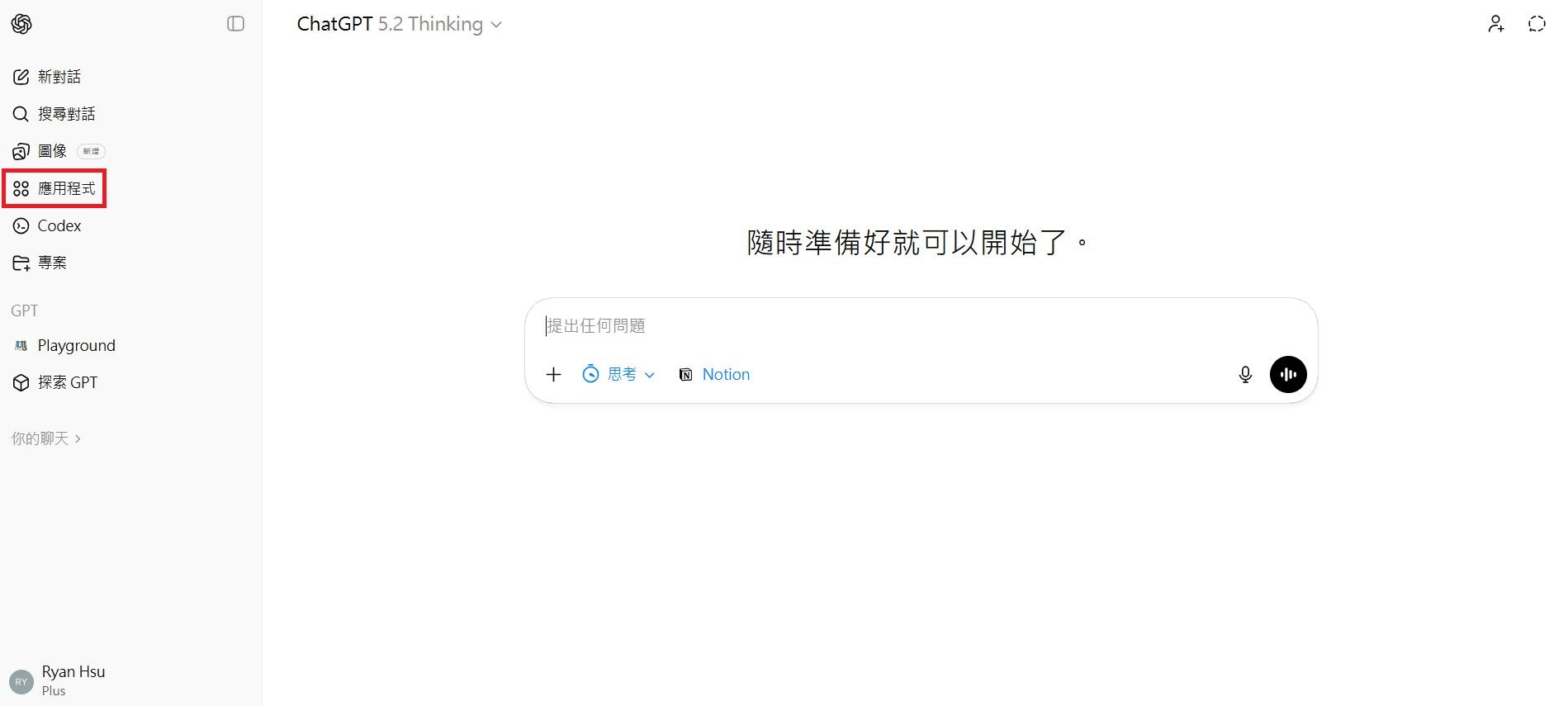
▲ 在 PC 版 ChatGPT 左側的選單可找到「應用程式」選項,點開後系統會列出精選的應用程式;如果是在手機版的 ChatGPT,則點擊選單列表即可看到「應用程式」選項。在 ChatGPT 上串聯其他應用程式聊天時,記得在對話框的左下角選擇你想要的應用程式功能。(Source:科技新報)
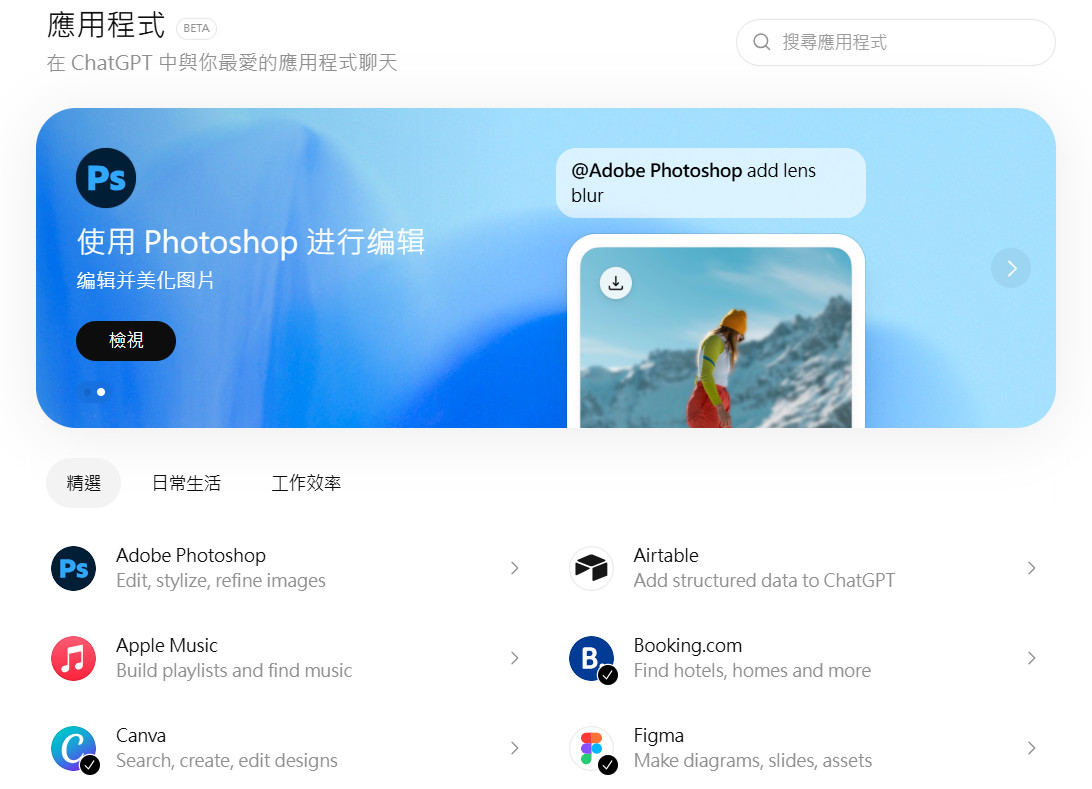
▲ 系統會根據分類列出不同的應用程式,使用者也可在搜尋框直接搜尋自己想要的應用程式名稱。(Source:科技新報)
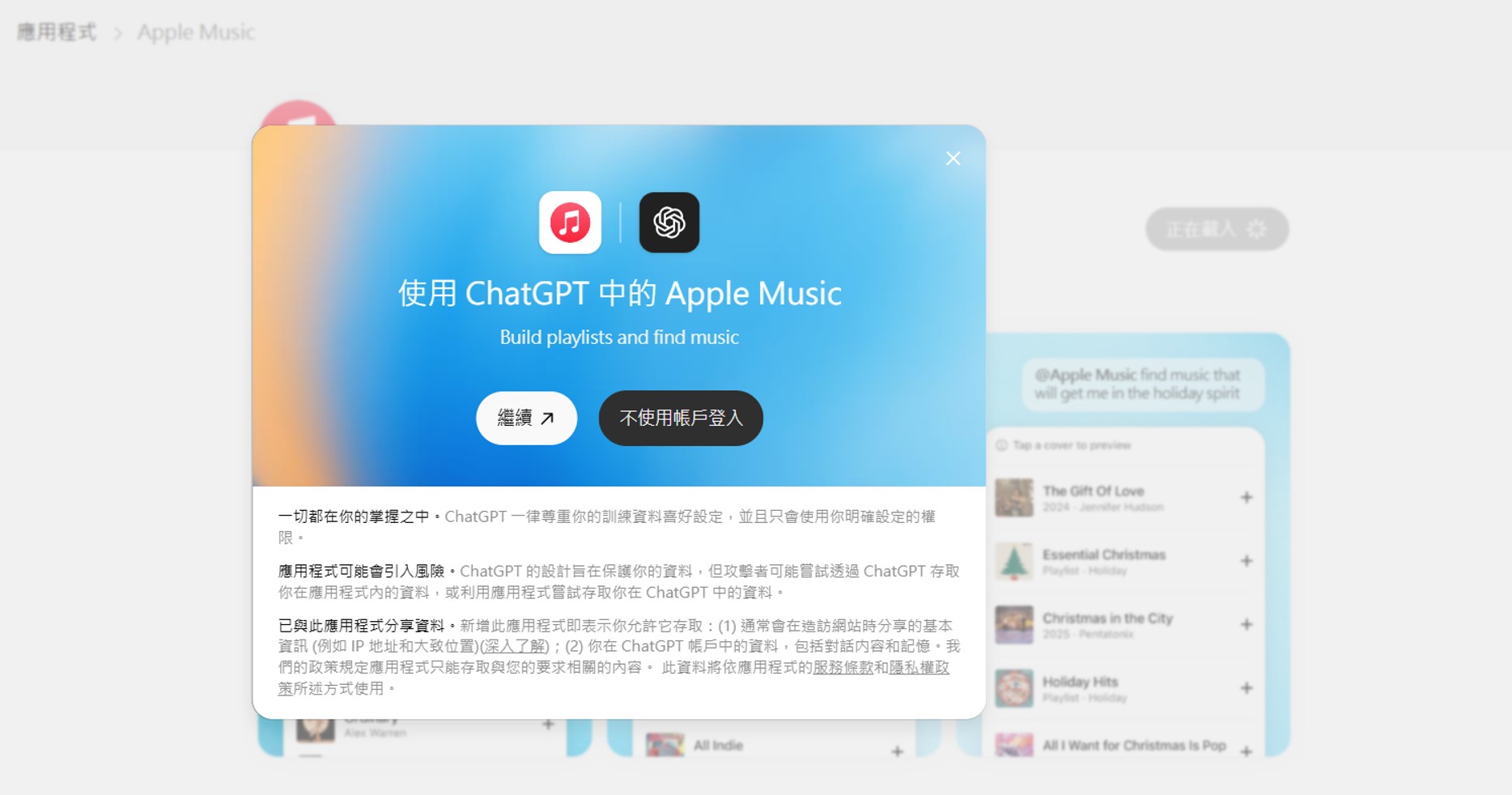
▲ 以 Apple Music 的應用程式為例,點擊後跳出連線 ChatGPT 的選項,之後就可以直接在 ChatGPT 上輸入需求,請 AI 幫你選歌並在 Apple Music 上建立歌單。(Source:科技新報)
Notion
當 ChatGPT 整合連接 Notion 後,它會把你的 Notion 工作區當成「可檢索的知識庫來源」,例如你長期將會議紀錄保存在 Notion 上,當你要搜尋回顧過去討論的一項議題時,ChatGPT 就可以幫你在 Notion 中跨頁搜尋及問答。例如:「我們公司去年 Q4 對 XX 專案的時程規劃與風險歸納寫在哪?」甚至進一步可以把多篇會議紀錄彙整並進行摘要、重寫、提綱。此外,在 ChatGPT 的聊天對話中,你還可以把 Notion 內容跟其他資料來源(例如你上傳的 PDF 檔案或網頁連結)整併,輸出一份簡報架構或是優缺點對照表。
而 ChatGPT 連接 Notion 的另一好處,就是可以透過自然語言協助改善你的工作流程。像是你跟 ChatGPT 聊天討論,描述出預期的工作項目,雖然 ChatGPT 目前還沒辦法幫你把這些內容直接匯入到 Notion 當中,但它還是會把結果編寫成可直接貼回 Notion 的段落、表格或清單,你只需複製到你想要的 Notion 頁面上即可。
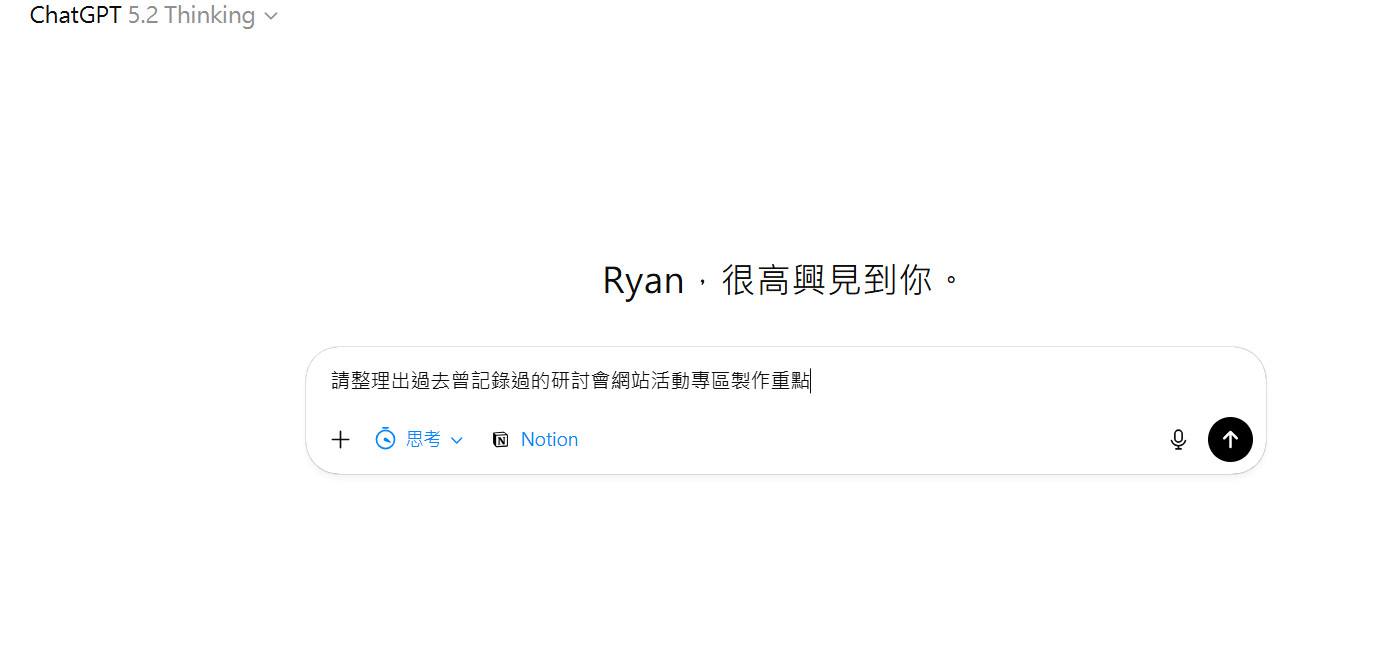
▲ 目前 ChatGPT 檢索 Notion 上的內容並生成回覆,會花稍微長一點的時間,通常至少要耗時 1 分鐘以上。(Source:科技新報)
Booking.com
整合 Booking.com 旨在讓整個過程比直接在 Booking.com 網站上搜尋更直覺,只要直接在 ChatGPT 上輸入你想要前往旅遊的地點、入住飯店日期、預算、周邊景點,就可以透過 Booking.com 幫你搜尋出符合條件的結果。此外也可加上更具體的搜尋條件,包含是否含早餐、靠近特定的公共交通設施等等;同時還能順便請 ChatGPT 幫你整合住宿地點,安排附近的推薦特色餐廳、下午茶以及建議的大眾運輸工具。
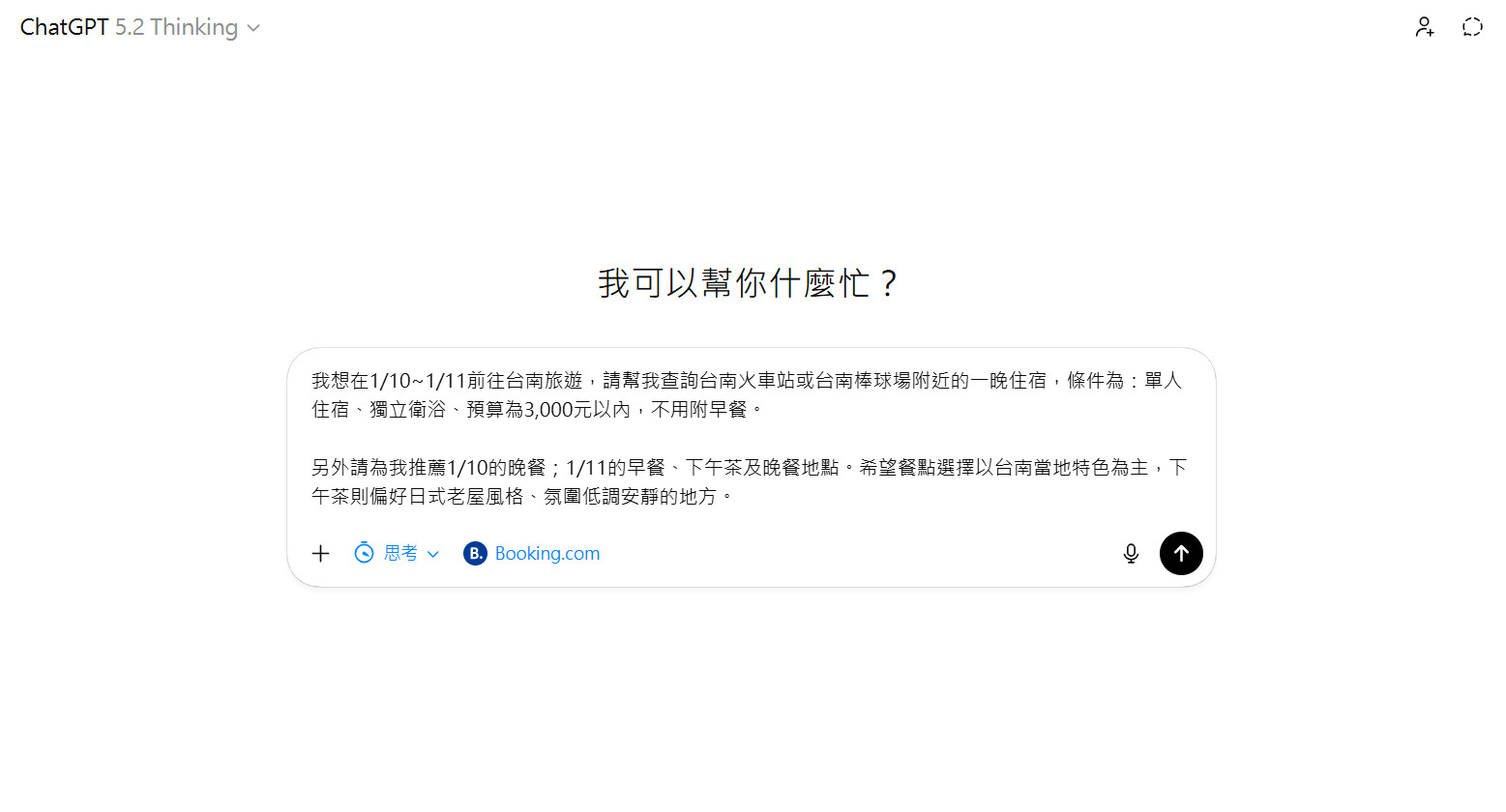
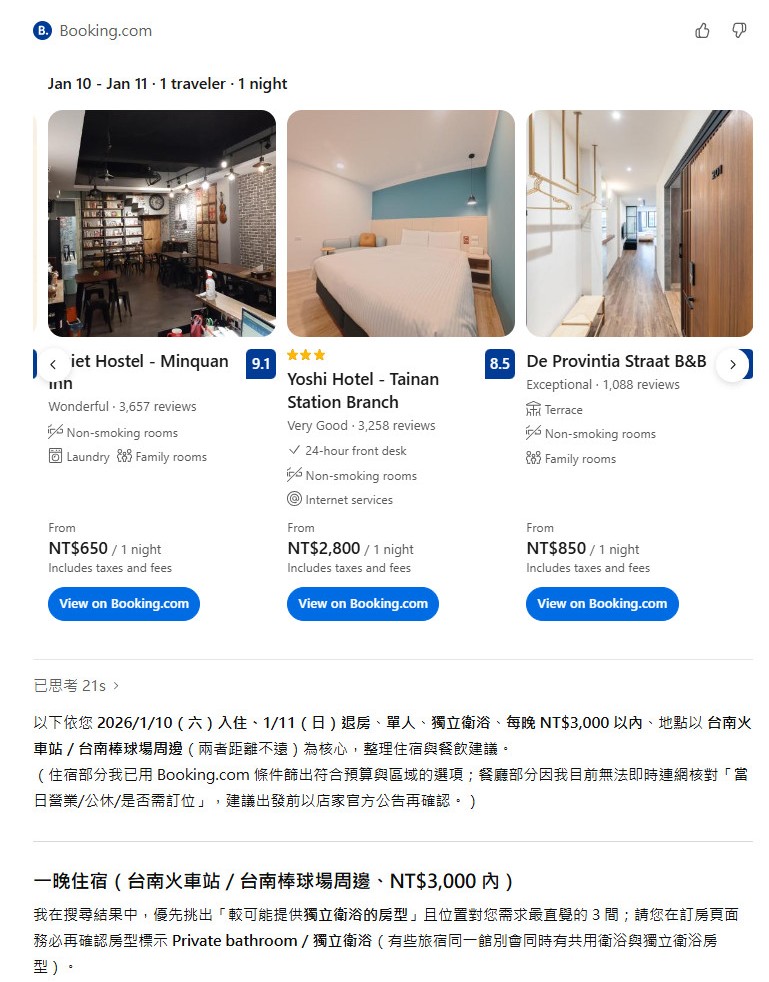
▲ 在 ChatGPT 上串聯 Booking.com 搜尋住宿,還可以搭配安排吃喝玩樂行程與規劃交通路線。使用起來更加直覺方便(Source:科技新報)
Spotify
雖然 Spotify 長期為人詬病的地方,就是其強調的音質無損規格仍舊略低於 Apple Music 等競爭對手,但因其跨平台跨裝置的特性,加上其推薦歌單的精準度與豐富內容,讓用戶難擺脫對它的依賴,所以目前還是全球使用者最多的串流音樂平台。Spotify 透過串聯整合到 ChatGPT 後,我們就可以更好好利用它們一起來建立更貼近自己需求的歌單了。不過在台灣,此刻要串接 Spotify 比較棘手的部分在於,如果你是用電腦使用 ChatGPT 的話,你必須將瀏覽器(Chrome、Safari、Microsoft Edge 或 FireFox)的語言改成英文;如果你是在手機上用 ChatGPT 的話,則必須把手機本身的預設語言改成英文,才有辦法在 ChatGPT 上找到 Spotify。而且假如你用以上的方式串聯 ChatGPT + Spotify 後又把預設語言改回台灣繁體中文,那一旦電腦關機或是手機關閉 ChatGPT 的 App 後,Spotify 又會消失在 ChatGPT 整合的應用程式選項中,這點必須注意。
當你下定決心要為了 Spotify 歌單調整你的語言介面後,我們就可以開始試用看看。例如你心目中有喜歡的歌手或樂團,想要建立一個結合各自風格特色的歌單,並且把歌單的用途、想要營造的氛圍或是想要配合當下哪種心情,並輸入歌曲數量,系統就會幫忙生成符合需求的歌單,並且可以一鍵把歌單加到 Spotify 當中。
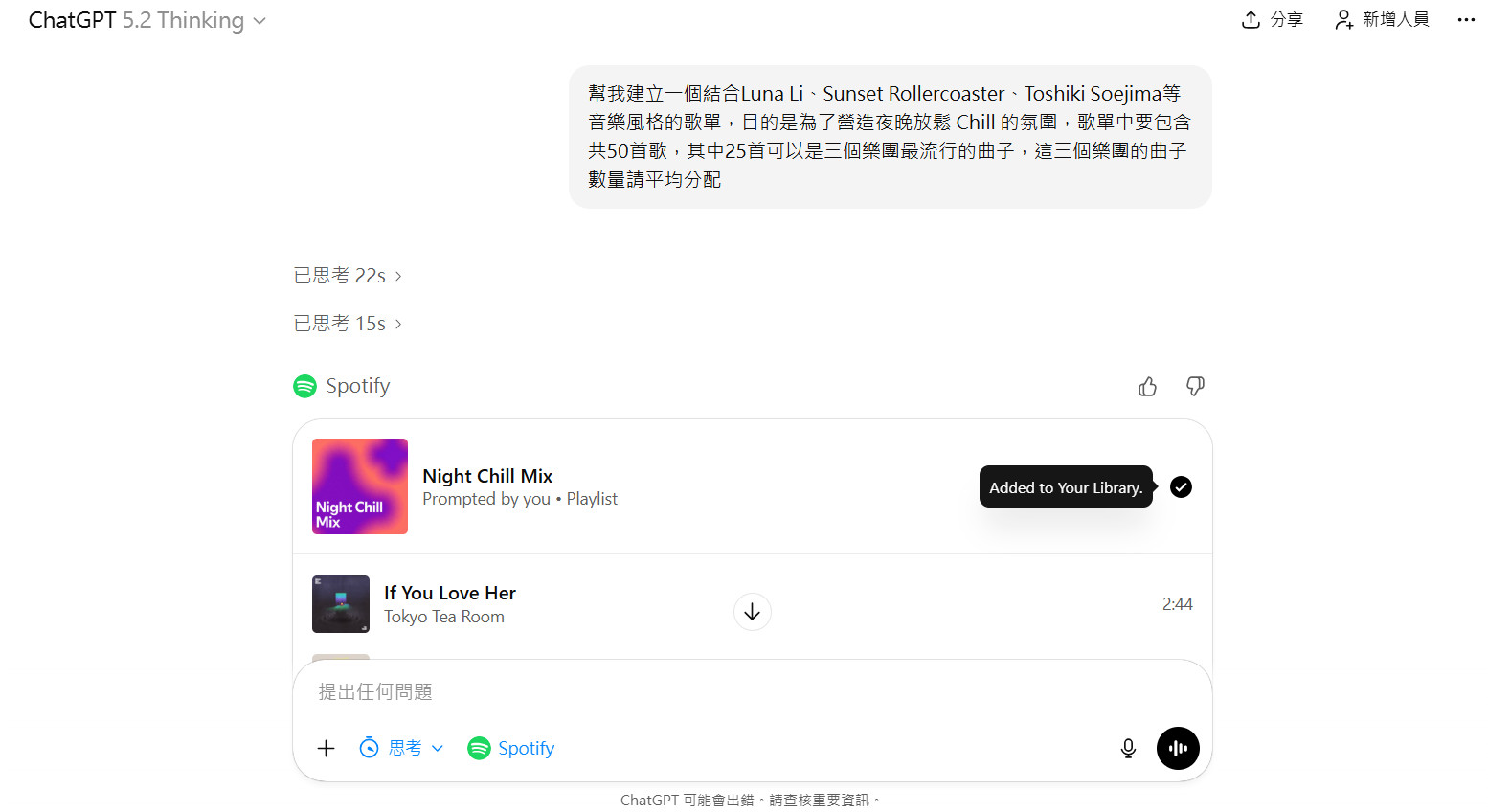
▲ 在 ChatGPT 上串聯 Spotify,可以更詳細描述自己喜愛的歌手、曲風以及心情,建立更符合自己需求的歌單。不想那麼麻煩的話,也可以叫 AI 根據你 Spotify 現有的歌單去判斷你的興趣,推薦你新歌。(Source:科技新報)
Figma
假設你正要開始執行一個專案,或是有一個工作目標想要達成,即使當下只有一個很概略的方向,你也可以先在 ChatGPT 中使用 Figma,輸入你模糊的想法,讓 ChatGPT + Figma 產生圖表、流程圖等,初步提供你更詳細的流程及階段性目標。不論是自己需要整理或跟同事進一步討論,可視化的工作流程都有助於將腦中的概念轉化成更具體的結果,釐清複雜的思緒。
你也可以上傳簡報檔案,讓 ChatGPT 為團隊規劃產品藍圖(roadmap)。這張藍圖可以包含查核點、交付成果和截止日期等節點,幫助團隊保持條理清晰,專注於目標。若有需要調整路線圖當中的各個項目,除了在 ChatGPT 對話框中輸入指令請它調整,也可以直接連上登入 Figma,直接在白板上修改。
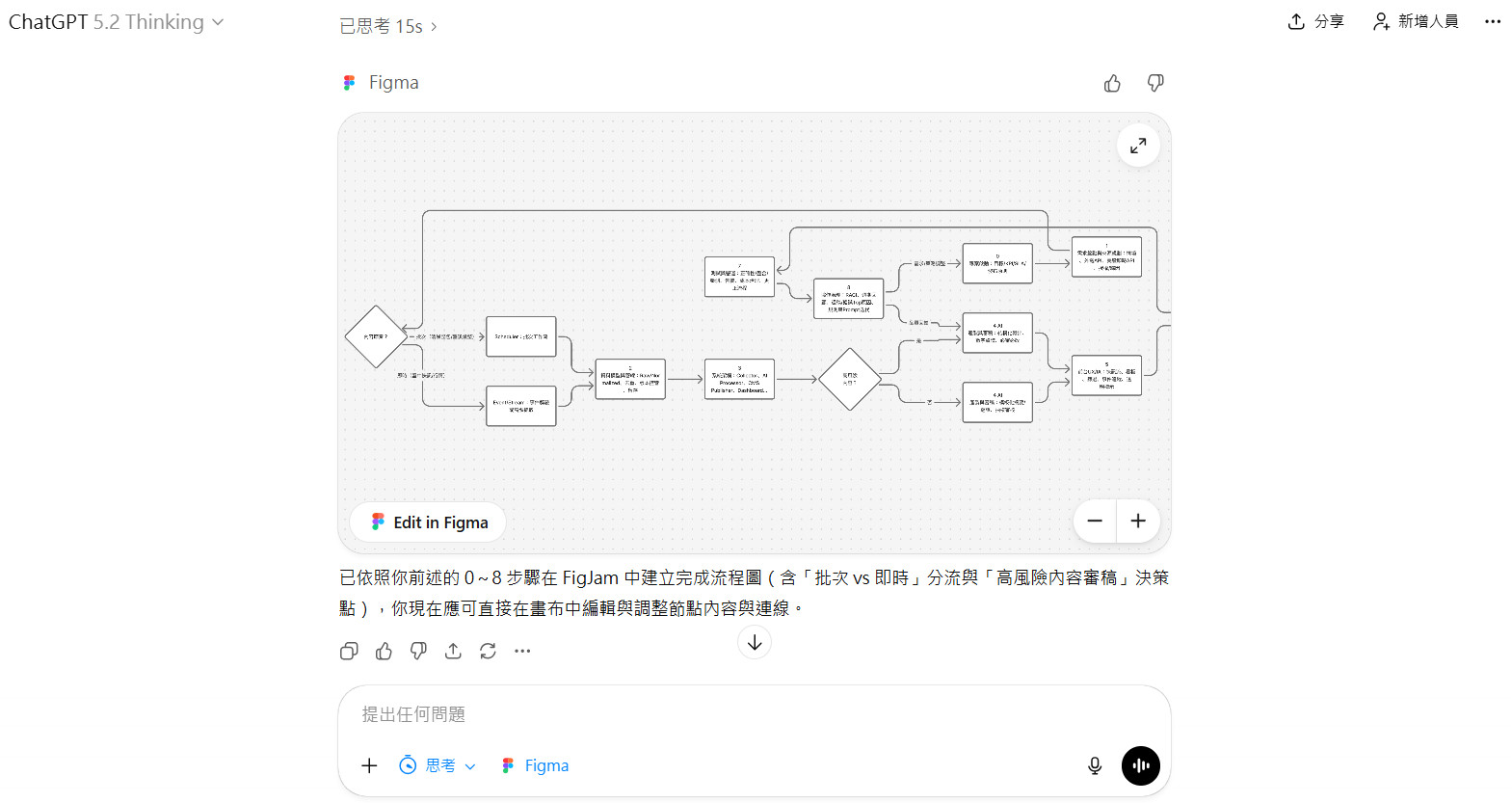
▲ 在 ChatGPT 上串聯 Figma,可以將你的初步概念進一步化為清楚的流程圖,你也可以連回 Figma 上進行修改。(Source:科技新報)
Canva
在 ChatGPT 中整合 Canva 無疑對平面設計以及任何需要快速將文字搭配視覺素材的人來說,都非常地簡單實用。不論是簡報,社群媒體貼文、還是海報,它都能幫你立刻生成好幾個不同版本。只要連接 Canva 帳號,你可以在 ChatGPT 直接上傳 ppt 檔、pdf 檔或是 word 檔,也可以直接輸入文字聊天,請它根據你提供的內容製作出成果,若是加上特定要求,例如偏好的字體、配色、尺寸以及格式(Instagram 貼文,簡報或海報等),它也能達成使命。
雖然靠 AI 生成的設計還是會偶有失誤,例如影像失真、配圖錯誤或出現亂碼字,但總比自己毫無頭緒地從零開始好,至少它也能幫忙激發一些靈感。而你也可隨時打開 Canva 來調整設計,將成果修改成自己心目中的樣子。
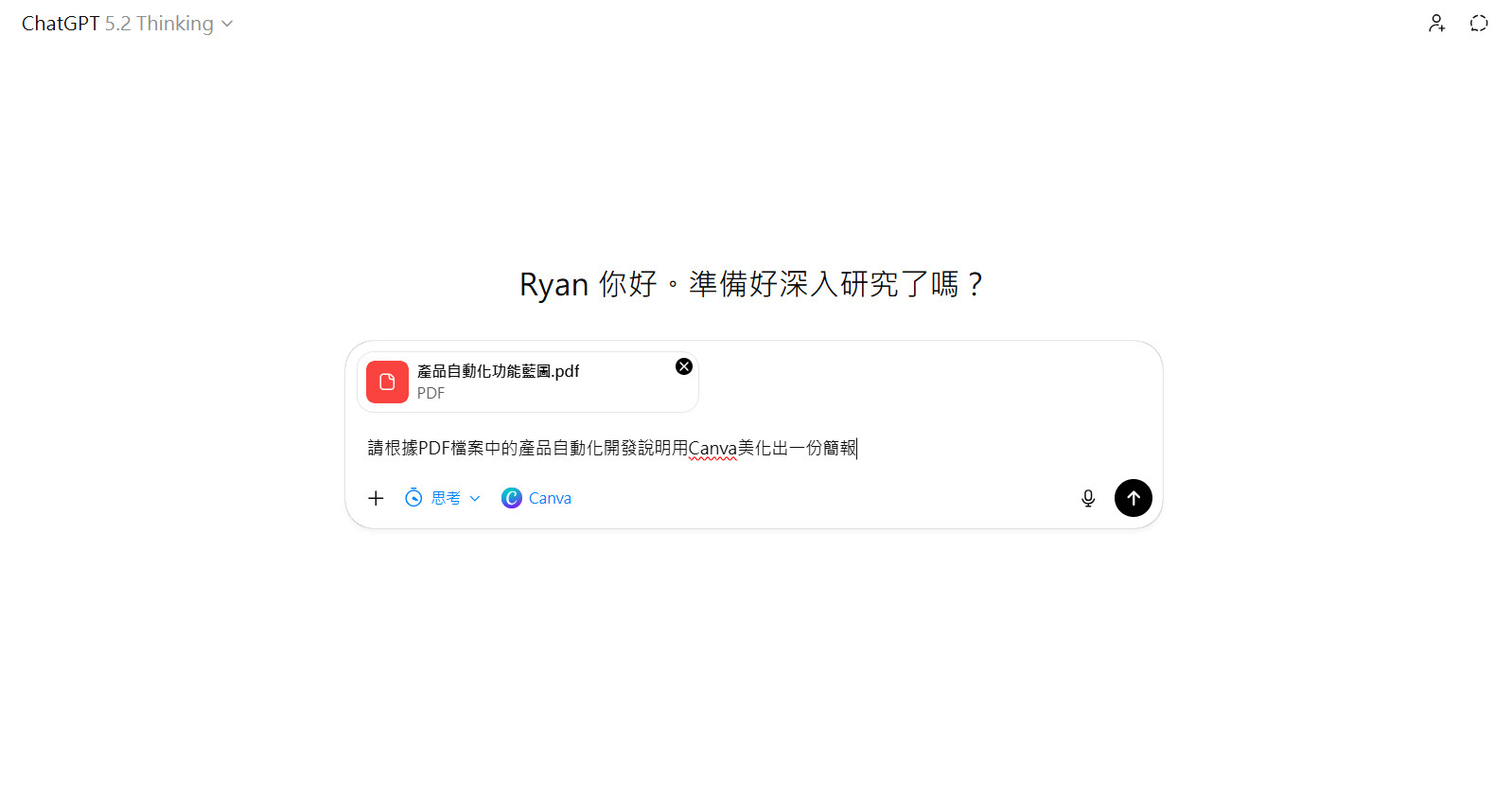
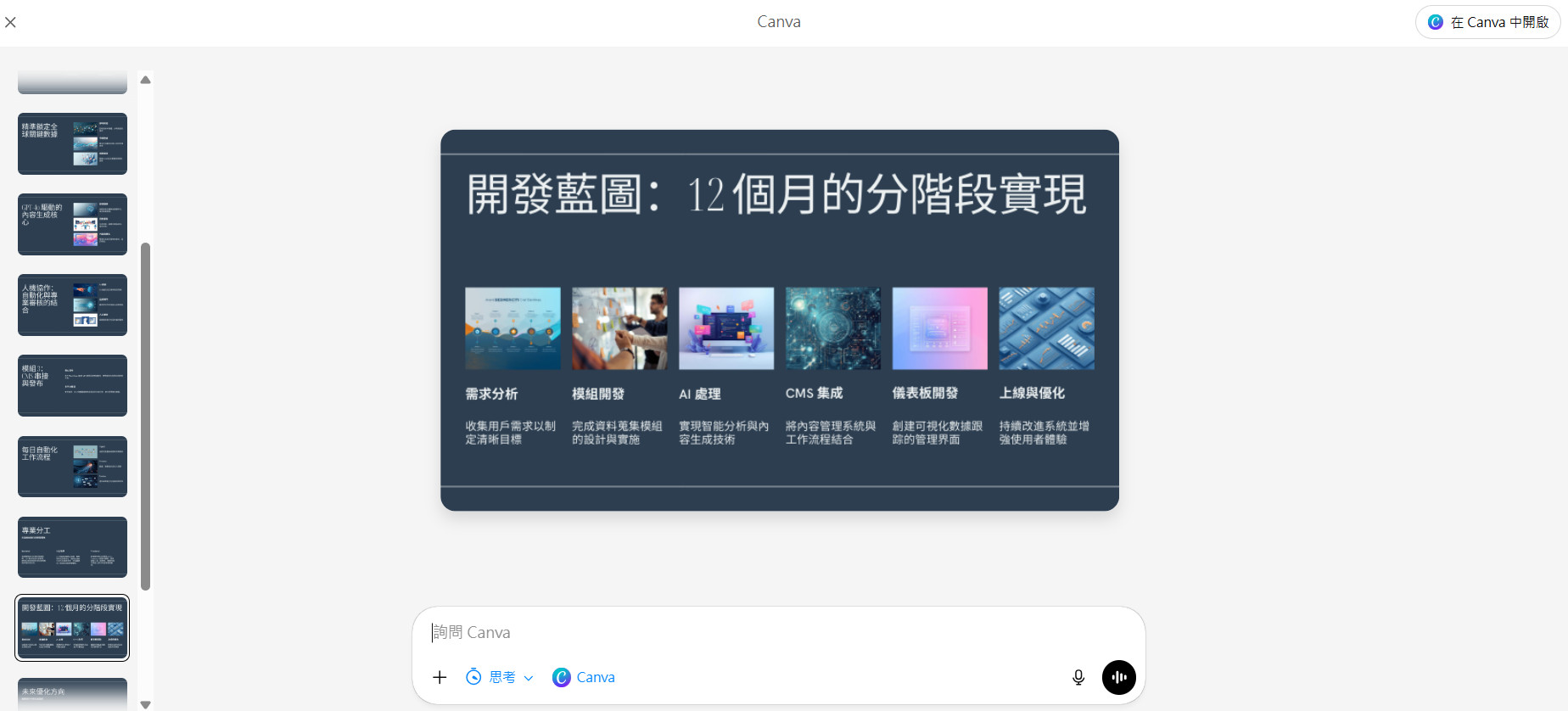
▲ 在 ChatGPT 上使用 Canva,你只需要上傳檔案或直接輸入需求,它將生成好幾個版本供你選擇,你也可以到 Canva 上將簡報或設計海報進行修改。(Source:科技新報)
- How to use the new ChatGPT app integrations, including DoorDash, Spotify, Uber, and others
- You can now connect your Spotify account to ChatGPT: Here’s how to do it
(首圖來源:Shutterstock)



 科技新報粉絲團
 加入好友
加入好友
 訂閱免費電子報


